

Muse注册教程
Muse 是 Meta 推出的个人 AI 智能体,能接上你的账号和工具帮你干活——查资料、写文档、管日程都行。想用它,得先注册一个账号。注册本身不难,几分钟就能走完,但有两个地方容易踩坑:网络必须在美国或加拿大,邀请码必须在加入后 48 小时内手动兑现。
国内访问现状:在中国大陆,Muse 不能直接打开。注册和使用的全程,设备网络都得在美国或加拿大,否则连注册页都打不开,验证码也收不到。
这篇把注册全流程和邀请码兑现方法一次讲清。我的邀请码是 4HBRSX,注册后 48 小时内兑现,你和我各得 10 亿词元。Muse 具体能做什么、免费版和付费版的区别,可以先看站内这篇Muse 介绍。
- 网络:注册设备的网络要在美国或加拿大。Muse 目前只对这两个地区上线,网络不在当地,验证环节就会卡住。
- 邮箱:准备一个能正常收信的邮箱,注册要收验证码。别用收不到信的临时邮箱。
- 年龄资料:注册中途会做年龄验证,按真实信息填,乱填当时可能过得去,后面账号出问题就很难说清。
- 浏览器打开 muse.ai/join,这是 Muse 的注册入口。
- 输入手机号或邮箱,点 Continue。
- 收验证码,填进去。
- 按提示完成年龄验证。
- 进主界面,注册完成。顺利的话几分钟就完。
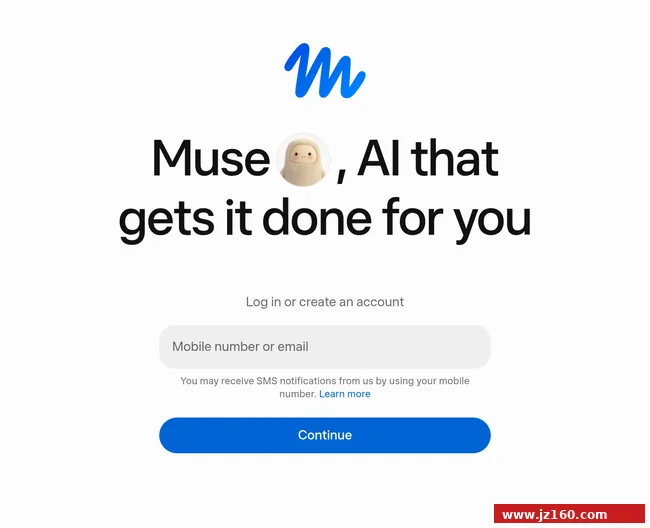
Muse 注册页长这样:输入手机号或邮箱,点 Continue 继续
- 在美国或加拿大的应用商店搜索 Muse,下载 App。
- 打开 App,用同一个邮箱走一遍注册流程。
- 网页和 App 注册的是同一个账号,不用重复注册,两边都能登。
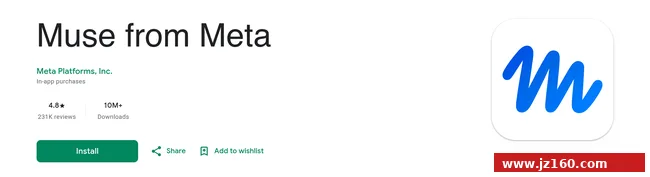
认准这个:Muse from Meta,开发商是 Meta Platforms, Inc.,别下错同名山寨 App
我的邀请码是 4HBRSX。注册成功不等于邀请码生效,码必须在设置里手动填进去提交才算兑现,点开邀请链接注册不算。
手机 App:打开 Muse App,设置 > Redeem token,填入邀请码确认。
网页端:登录 muse.ai,设置 > General > Usage > Redeem invite code,填入邀请码确认。
兑现前先记牢三条硬规矩:必须在加入后 48 小时内兑现(从你加入那一刻起算);只打开邀请链接不算兑现;每个账号只能兑现一次,填错了、过期了都没有第二次机会。兑现成功后,邀请的双方各得 10 亿词元(具体数额以官方页面实时显示为准)。
注册完就能用 Muse 帮你干活了:查资料、写文档、管日程、盯任务进度。它不是只能陪聊天的机器人,能接上你的账号和工具实打实做事。Muse 具体能做什么、免费版和付费版的区别、国内访问现状,详细介绍看这篇:Muse怎么样?功能评测、国内访问现状与注册教程。
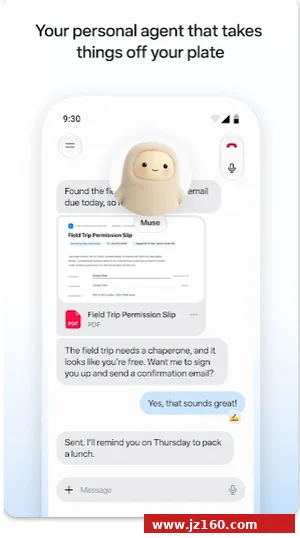
注册好就是这个样子:跟 Muse 聊天,让它帮你办事
问:注册 Muse 需要手机号吗?
答:手机号或邮箱都可以。网页端输入手机号或邮箱都能注册,收验证码验证就行。
问:注册要钱吗?
答:注册免费,Muse 有免费版。付费版是另外的订阅,不注册付费也能用。
问:邀请码过期了还能兑现吗?
答:不能。48 小时从加入起算,过期就兑现不了,也没有第二次机会。注册完第一件事先把码填了。
问:App 和网页注册的账号通用吗?
答:通用,同一个账号,网页和 App 都能登,不用重复注册。
问:验证码收不到怎么办?
答:先确认注册设备的网络在美国或加拿大,再检查邮箱垃圾箱,确认邮箱能正常收信。网络不在当地是验证码卡住最常见的原因。
维护口径:Muse 的政策与奖励可能调整,本文信息以官方页面实时显示为准。